
瀏覽器自動化
Triggerfish 透過專用的受管理 Chromium 實例,使用 CDP(Chrome DevTools Protocol)提供深度瀏覽器控制。代理可以瀏覽網頁、與頁面互動、填寫表單、擷取螢幕截圖和自動化網頁工作流程——所有操作都在策略執行下進行。
架構
瀏覽器自動化基於 puppeteer-core 建構,透過 CDP 連接到受管理的 Chromium 實例。每個瀏覽器動作在到達瀏覽器之前都會通過策略層。
Triggerfish 自動偵測 Chromium 系列瀏覽器,包括 Google Chrome、Chromium 和 Brave。偵測涵蓋 Linux、macOS、Windows 和 Flatpak 環境的標準安裝路徑。
browser_navigate 工具需要 http:// 或 https:// URL。瀏覽器內部 scheme(如 chrome://、brave://、about:)不受支援,會回傳錯誤並指引使用網頁 URL。 :::
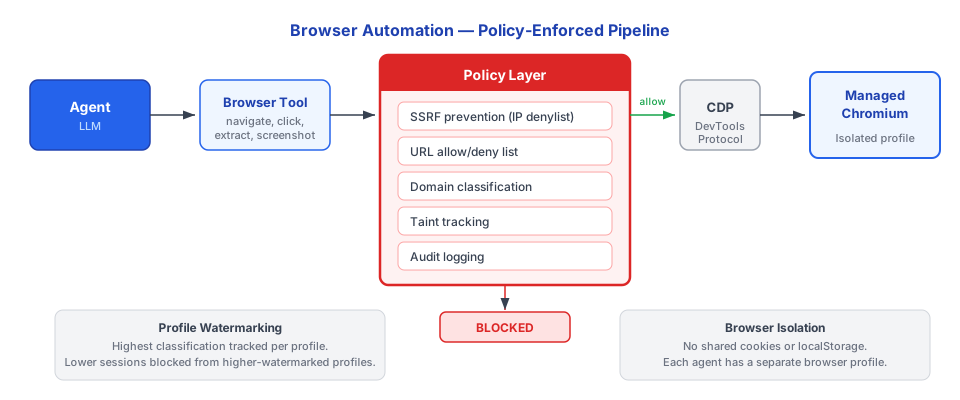
瀏覽器設定檔按代理隔離。受管理的 Chromium 實例不與您的個人瀏覽器共享 cookie、session 或本地儲存。預設停用憑證自動填寫。
可用動作
| 動作 | 說明 | 使用範例 |
|---|---|---|
navigate | 前往 URL(受域名策略約束) | 開啟網頁進行研究 |
snapshot | 擷取頁面螢幕截圖 | 記錄 UI 狀態、擷取視覺資訊 |
click | 點擊頁面上的元素 | 提交表單、啟動按鈕 |
type | 在輸入欄位中輸入文字 | 填寫搜尋框、完成表單 |
select | 從下拉選單中選擇選項 | 從選單中選擇 |
upload | 上傳檔案到表單 | 附加文件 |
evaluate | 在頁面上下文中執行 JavaScript(沙箱化的) | 擷取資料、操作 DOM |
wait | 等待元素或條件 | 確保頁面已載入後再互動 |
域名策略執行
代理導航到的每個 URL 在瀏覽器動作之前都會根據域名允許清單和拒絕清單進行檢查。
設定
yaml
browser:
  domain_policy:
    allow:
      - "*.example.com"
      - "github.com"
      - "docs.google.com"
      - "*.notion.so"
    deny:
      - "*.malware-site.com"
    classification:
      "*.internal.company.com": INTERNAL
      "github.com": INTERNAL
      "*.google.com": INTERNAL
域名策略如何運作
- 代理呼叫
browser.navigate("https://github.com/org/repo") PRE_TOOL_CALL鉤子以 URL 作為上下文觸發- 策略引擎根據允許/拒絕清單檢查域名
- 如果被拒絕或不在允許清單上,導航被封鎖
- 如果被允許,查詢域名分類
- Session 汙染升級以匹配域名分類
- 導航繼續
安全 如果域名不在允許清單上,導航預設被封鎖。LLM 無法覆蓋域名策略。這防止代理訪問可能暴露敏感資料或觸發非預期動作的任意網站。 :::
螢幕截圖和分類
透過 browser.snapshot 擷取的螢幕截圖繼承 session 當前的汙染等級。如果 session 被汙染為 CONFIDENTIAL,該 session 的所有螢幕截圖都被分類為 CONFIDENTIAL。
這對輸出策略很重要。分類為 CONFIDENTIAL 的螢幕截圖無法傳送到 PUBLIC 頻道。PRE_OUTPUT 鉤子在邊界處執行此規則。
爬取內容和溯源
當代理從網頁中擷取內容(透過 evaluate、讀取文字或解析元素)時,擷取的資料:
- 根據域名指定的分類等級進行分類
- 建立追蹤來源 URL、擷取時間和分類的溯源記錄
- 貢獻到 session 汙染(汙染升級以匹配內容分類)
這種溯源追蹤意味著您始終可以追蹤資料的來源,即使它是數週前從網頁爬取的。
安全控制
每個代理的瀏覽器隔離
每個代理獲得自己的瀏覽器設定檔。這意味著:
- 代理之間不共享 cookie
- 不共享本地儲存或 session 儲存
- 無法存取主機瀏覽器的 cookie 或 session
- 預設停用憑證自動填寫
- 不載入瀏覽器擴充
策略鉤子整合
所有瀏覽器動作都通過標準策略鉤子:
| 鉤子 | 觸發時機 | 檢查內容 |
|---|---|---|
PRE_TOOL_CALL | 每個瀏覽器動作之前 | 域名允許清單、URL 策略、動作權限 |
POST_TOOL_RESPONSE | 瀏覽器回傳資料後 | 分類回應、更新 session 汙染、建立溯源 |
PRE_OUTPUT | 瀏覽器內容離開系統時 | 根據目的地進行分類檢查 |
資源限制
- 導航逾時防止瀏覽器無限期掛起
- 頁面載入大小限制防止過度的記憶體消耗
- 每個代理執行並行分頁限制
企業控制
企業部署有額外的瀏覽器自動化控制:
| 控制 | 說明 |
|---|---|
| 域名層級分類 | 內部網域自動分類為 INTERNAL |
| 封鎖域名清單 | 管理員管理的禁止域名清單 |
| 螢幕截圖保留策略 | 擷取的螢幕截圖儲存多長時間 |
| 瀏覽器 session 稽核日誌 | 完整記錄所有瀏覽器動作供合規使用 |
| 停用瀏覽器自動化 | 管理員可以為特定代理或角色完全停用瀏覽器工具 |
範例:網頁研究工作流程
使用瀏覽器自動化的典型代理工作流程:
1. 使用者:「研究 example-competitor.com 上的競爭對手定價」

2. 代理:browser.navigate("https://example-competitor.com/pricing")
          -> PRE_TOOL_CALL:域名 "example-competitor.com" 根據允許清單檢查
          -> 允許,分類為 PUBLIC
          -> 導航繼續

3. 代理:browser.snapshot()
          -> 擷取螢幕截圖,分類為 session 汙染等級(PUBLIC)

4. 代理:browser.evaluate("document.querySelector('.pricing-table').innerText")
          -> 文字擷取,分類為 PUBLIC
          -> 建立溯源記錄:source=example-competitor.com/pricing

5. 代理:摘要定價資訊並回傳給使用者
          -> PRE_OUTPUT:PUBLIC 資料到使用者頻道——允許
每個步驟都被記錄、分類和可稽核。