
Automazione del Browser
Triggerfish fornisce un controllo approfondito del browser attraverso un'istanza Chromium gestita dedicata che utilizza CDP (Chrome DevTools Protocol). L'agent può navigare il web, interagire con le pagine, compilare moduli, catturare screenshot e automatizzare flussi di lavoro web -- il tutto sotto l'applicazione delle policy.
Architettura
L'automazione del browser è costruita su puppeteer-core, connettendosi a un'istanza Chromium gestita via CDP. Ogni azione del browser passa attraverso il livello delle policy prima di raggiungere il browser.
Triggerfish rileva automaticamente i browser basati su Chromium inclusi Google Chrome, Chromium e Brave. Il rilevamento copre i percorsi di installazione standard su Linux, macOS, Windows e ambienti Flatpak.
Il tool browser_navigate richiede URL http:// o https://. Gli
schemi interni del browser (come chrome://, brave://, about:) non sono supportati e restituiranno un errore con indicazioni di utilizzare un URL web. :::
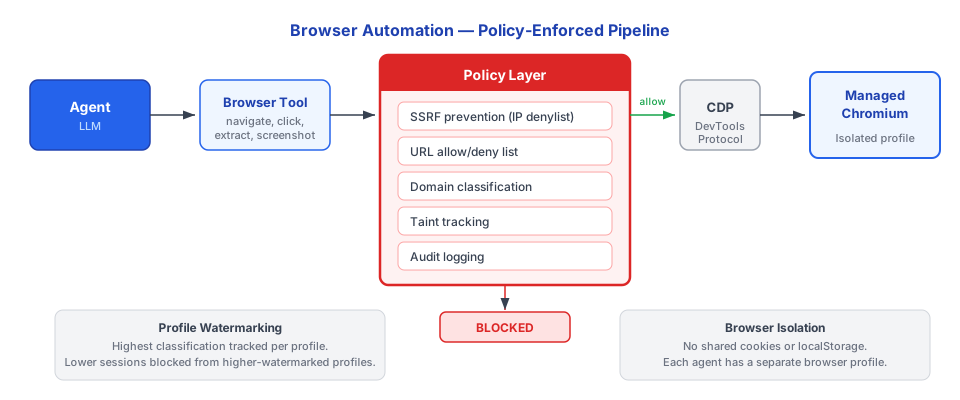
Il profilo del browser è isolato per agent. L'istanza Chromium gestita non condivide cookie, sessioni o storage locale con il browser personale. Il completamento automatico delle credenziali è disabilitato per impostazione predefinita.
Azioni Disponibili
| Azione | Descrizione | Esempio d'Uso |
|---|---|---|
navigate | Andare a un URL (soggetto a policy del dominio) | Aprire una pagina web per la ricerca |
snapshot | Catturare uno screenshot della pagina | Documentare uno stato dell'UI, estrarre informazioni visive |
click | Cliccare un elemento sulla pagina | Inviare un modulo, attivare un pulsante |
type | Digitare testo in un campo di input | Compilare una barra di ricerca, completare un modulo |
select | Selezionare un'opzione da un menu a tendina | Scegliere da un menu |
upload | Caricare un file in un modulo | Allegare un documento |
evaluate | Eseguire JavaScript nel contesto della pagina (sandbox) | Estrarre dati, manipolare il DOM |
wait | Attendere un elemento o una condizione | Assicurarsi che una pagina sia caricata prima di interagire |
Applicazione delle Policy sui Domini
Ogni URL a cui l'agent naviga viene verificato rispetto a una allowlist e denylist di domini prima che il browser agisca.
Configurazione
yaml
browser:
  domain_policy:
    allow:
      - "*.example.com"
      - "github.com"
      - "docs.google.com"
      - "*.notion.so"
    deny:
      - "*.malware-site.com"
    classification:
      "*.internal.company.com": INTERNAL
      "github.com": INTERNAL
      "*.google.com": INTERNAL
Come Funzionano le Policy sui Domini
- L'agent chiama
browser.navigate("https://github.com/org/repo") - L'hook
PRE_TOOL_CALLsi attiva con l'URL come contesto - Il motore delle policy verifica il dominio rispetto alle liste allow/deny
- Se negato o non nella allowlist, la navigazione viene bloccata
- Se consentito, viene cercata la classificazione del dominio
- Il taint della sessione aumenta per corrispondere alla classificazione del dominio
- La navigazione procede
SICUREZZA Se un dominio non è nella allowlist, la navigazione è
bloccata per impostazione predefinita. Il LLM non può sovrascrivere le policy sui domini. Questo impedisce all'agent di visitare siti web arbitrari che potrebbero esporre dati sensibili o attivare azioni indesiderate. :::
Screenshot e Classificazione
Gli screenshot catturati tramite browser.snapshot ereditano il livello di taint corrente della sessione. Se la sessione è contaminata a CONFIDENTIAL, tutti gli screenshot di quella sessione sono classificati come CONFIDENTIAL.
Questo è importante per le policy di output. Uno screenshot classificato come CONFIDENTIAL non può essere inviato a un canale PUBLIC. L'hook PRE_OUTPUT lo applica al confine.
Contenuti Estratti e Lineage
Quando l'agent estrae contenuto da una pagina web (tramite evaluate, leggendo testo o analizzando elementi), i dati estratti:
- Vengono classificati in base al livello di classificazione assegnato al dominio
- Creano un record di lineage che traccia l'URL sorgente, l'orario di estrazione e la classificazione
- Contribuiscono al taint della sessione (il taint aumenta per corrispondere alla classificazione del contenuto)
Questo tracciamento di lineage significa che è sempre possibile tracciare da dove provengono i dati, anche se sono stati estratti da una pagina web settimane fa.
Controlli di Sicurezza
Isolamento del Browser per Agent
Ogni agent ha il proprio profilo browser. Questo significa:
- Nessun cookie condiviso tra agent
- Nessuno storage locale o di sessione condiviso
- Nessun accesso ai cookie o sessioni del browser dell'host
- Completamento automatico delle credenziali disabilitato per impostazione predefinita
- Le estensioni del browser non vengono caricate
Integrazione con gli Hook di Policy
Tutte le azioni del browser passano attraverso gli hook di policy standard:
| Hook | Quando Si Attiva | Cosa Verifica |
|---|---|---|
PRE_TOOL_CALL | Prima di ogni azione del browser | Allowlist domini, policy URL, permessi delle azioni |
POST_TOOL_RESPONSE | Dopo che il browser restituisce dati | Classifica la risposta, aggiorna il taint della sessione, crea lineage |
PRE_OUTPUT | Quando il contenuto del browser lascia il sistema | Controllo classificazione rispetto alla destinazione |
Limiti di Risorse
- Il timeout di navigazione impedisce al browser di bloccarsi indefinitamente
- I limiti di dimensione del caricamento delle pagine prevengono il consumo eccessivo di memoria
- I limiti di tab concorrenti sono applicati per agent
Controlli Enterprise
Le distribuzioni enterprise hanno controlli aggiuntivi per l'automazione del browser:
| Controllo | Descrizione |
|---|---|
| Classificazione a livello di dominio | Domini intranet automaticamente classificati come INTERNAL |
| Lista domini bloccati | Lista gestita dall'amministratore di domini proibiti |
| Policy di conservazione screenshot | Per quanto tempo vengono conservati gli screenshot catturati |
| Audit logging delle sessioni browser | Registrazione completa di tutte le azioni browser per la conformità |
| Disabilitazione automazione browser | L'amministratore può disabilitare il tool browser per agent o ruoli specifici |
Esempio: Flusso di Lavoro di Ricerca Web
Un tipico flusso di lavoro dell'agent che utilizza l'automazione del browser:
1. Utente: "Cerca i prezzi della concorrenza su example-competitor.com"

2. Agent:  browser.navigate("https://example-competitor.com/pricing")
           -> PRE_TOOL_CALL: dominio "example-competitor.com" verificato rispetto alla allowlist
           -> Consentito, classificato come PUBLIC
           -> La navigazione procede

3. Agent:  browser.snapshot()
           -> Screenshot catturato, classificato al livello di taint della sessione (PUBLIC)

4. Agent:  browser.evaluate("document.querySelector('.pricing-table').innerText")
           -> Testo estratto, classificato come PUBLIC
           -> Record di lineage creato: source=example-competitor.com/pricing

5. Agent:  Riassume le informazioni sui prezzi e le restituisce all'utente
           -> PRE_OUTPUT: dati PUBLIC verso il canale dell'utente -- CONSENTITO
Ogni passaggio viene registrato, classificato e soggetto ad audit.